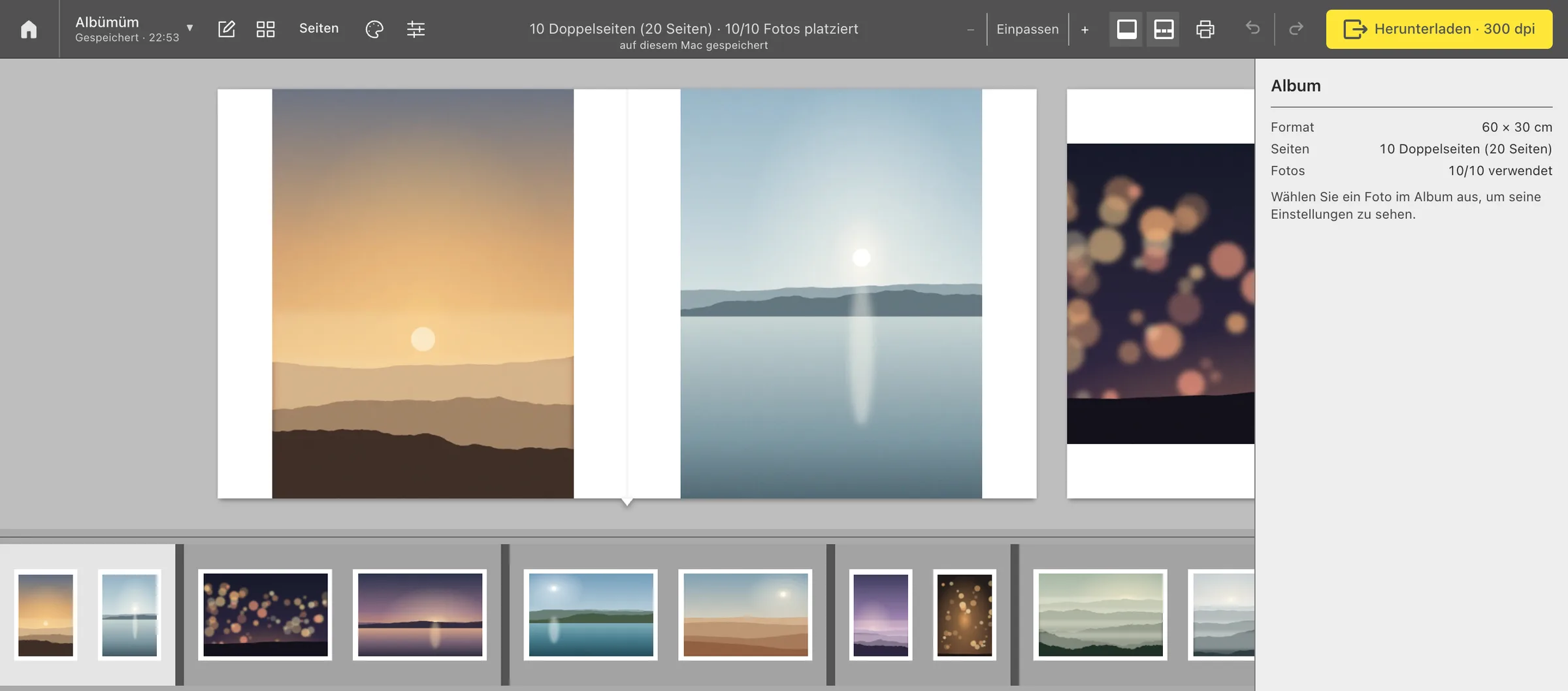
Doppelseite 1 / 5Die echte App
Ein Abend, ein Album.
Doppelseite 2 / 5Ziehen und ablegen
Von Hand gestalten, die Seite ordnet sich selbst.
Ziehen Sie Bilder aus der Fotoablage auf eine Doppelseite. Album Studio setzt jedes Bild in einen Rahmen mit passender Ausrichtung.
- Mehrere Bilder in der Ablage auswählen und mit einer Bewegung ablegen.
- Ein Foto auf einem belegten Rahmen kommt zur Doppelseite hinzu; das vorhandene bleibt, die Seite ordnet sich neu.
- Zum Ersetzen beim Ablegen ⌥ Option gedrückt halten.
- Jeder Schritt lässt sich mit ⌘ Z widerrufen.
Ausprobieren
Hochformate in Hochformat-Rahmen, Querformate in Querformat-Rahmen.
Doppelseite 3 / 5Falz
Den Falz in der Mitte vergisst es nie.
Im Lay-flat-Album teilt die Linie, an der sich die Seiten treffen, jedes Foto, das darauf liegt. In falzsicheren Collagen läuft kein Rahmen über die Mitte.
Ein einzelnes Querformat darf dagegen bewusst über beide Seiten laufen. Legen Sie selbst ein Foto über den Falz, sagt die App Bescheid.
Doppelseite 4 / 5Druck
Die Druckdatei ist das, was Sie sehen.
Jede Doppelseite wird zu einer Druckdatei. Reicht die Auflösung eines Fotos nicht, sagt die App es, bevor das Album in die Druckerei geht.
- Auflösung
- 300 dpi · 60 × 30 cm → 7087 × 3543 Pixel
- Datei
- JPEG, Qualität 100, volle Farbe (4:4:4)
- Schärfe
- Keine, gering, mittel oder hoch
- Ordner
- Sie wählen, wohin die Dateien gehen

Doppelseite 5 / 5Projekte
Jedes Paar, ein eigenes Projekt.
In der Albenübersicht nach Namen suchen und dort weitermachen, wo Sie aufgehört haben. Änderungen werden automatisch gespeichert.
Die Projektdatei enthält das Layout und die Originalfotos, so öffnet sie sich auf einem anderen Mac genau gleich.
- Die Mac-App braucht kein Konto; Ihre Fotos bleiben auf diesem Mac.
- Auf Deutsch, Englisch und Türkisch.
- Updates kommen direkt in der App und sind mit einem Klick installiert.